【serv00教程】在serv00部署frps服务端 - 软件分享 - LINUX DO
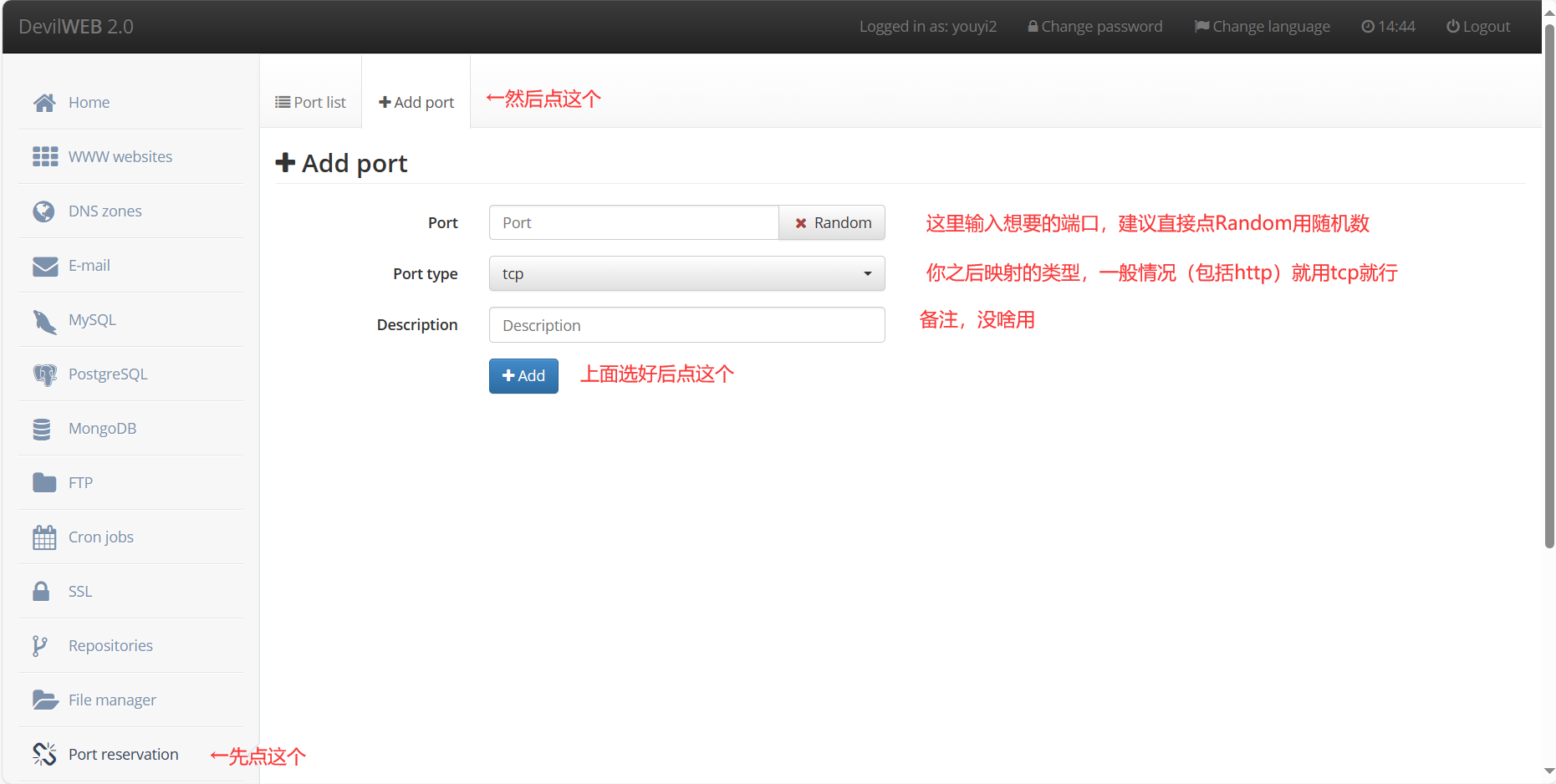
一.前戏1.设置端口面板左侧 Port reservation→+Add port (如图)
[color=var(--tertiary)]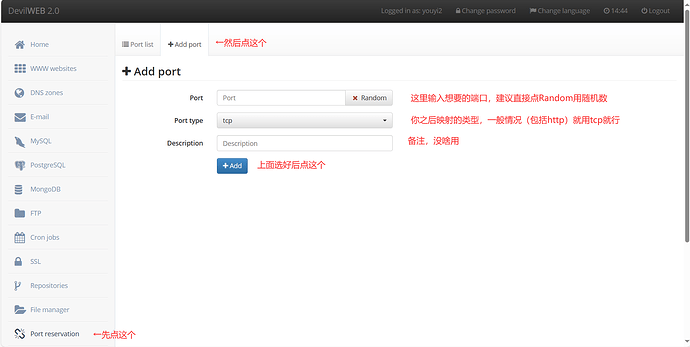 [color=var(--secondary)][color=var(--secondary-high)]1861×938 75 KB [color=var(--secondary)][color=var(--secondary-high)]1861×938 75 KB
一共可以创建三个,这里记作端口A B C,后面会用到
2.打开允许自己的软件Additional services 选项卡中找到 Run your own applications 项目,将其设置为 Enabled 即可。如果不开启这一项,自己的用户目录下的所有文件都无法添加可执行权限。
如果你是在ssh之后才设置的这个选项,记得要重新ssh链接一遍,不然依然无法添加权限 3.安装pm2在 SSH 连接 serv00 之后,直接使用一键脚本安装 pm2+全局调用
bash <(curl -s https://raw.githubusercontent.co ... rv00/install-pm2.sh) && [color=var(--hljs-builtin-name)]source ~/.bashrc目前有bug,每次重新ssh不会自动读取.bashrc,所以每次ssh链接都要重新
[color=var(--hljs-builtin-name)]source ~./bashrc当然你也可以路径调用
~/.npm-[color=var(--primary-very-high)]global/[color=var(--hljs-builtin-name)]bin/pm2二.好戏开场了1.安装frp建议手动下载frp_版本号_freebsd_amd64.tar.gz后进去panel左侧的File manager后上传,使用wget可能会更新不及时
wget [color=var(--hljs-symbol)]https:/[color=var(--success)]/github.com/fatedier[color=var(--success)]/frp/releases[color=var(--success)]/download/v0.[color=var(--hljs-number)]56.0/frp_0.[color=var(--hljs-number)]56.0_freebsd_amd64.tar.gz [color=var(--hljs-comment)]#截止2024/3/30版本为0.56.0解压并重命名并赋予权限
tar -zxvf frp_0.56.0_freebsd_amd64.tar.gz && [color=var(--hljs-builtin-name)]mv frp_0.56.0_freebsd_amd64 frp && [color=var(--hljs-builtin-name)]chmod 777 frp接着在你的本地客户机上下载对应系统版本安装包解压备用 2.编辑服务端配置文件这边依然建议在本地写好后上传(才不是因为我不会使用freebsd里的在线编辑呢)
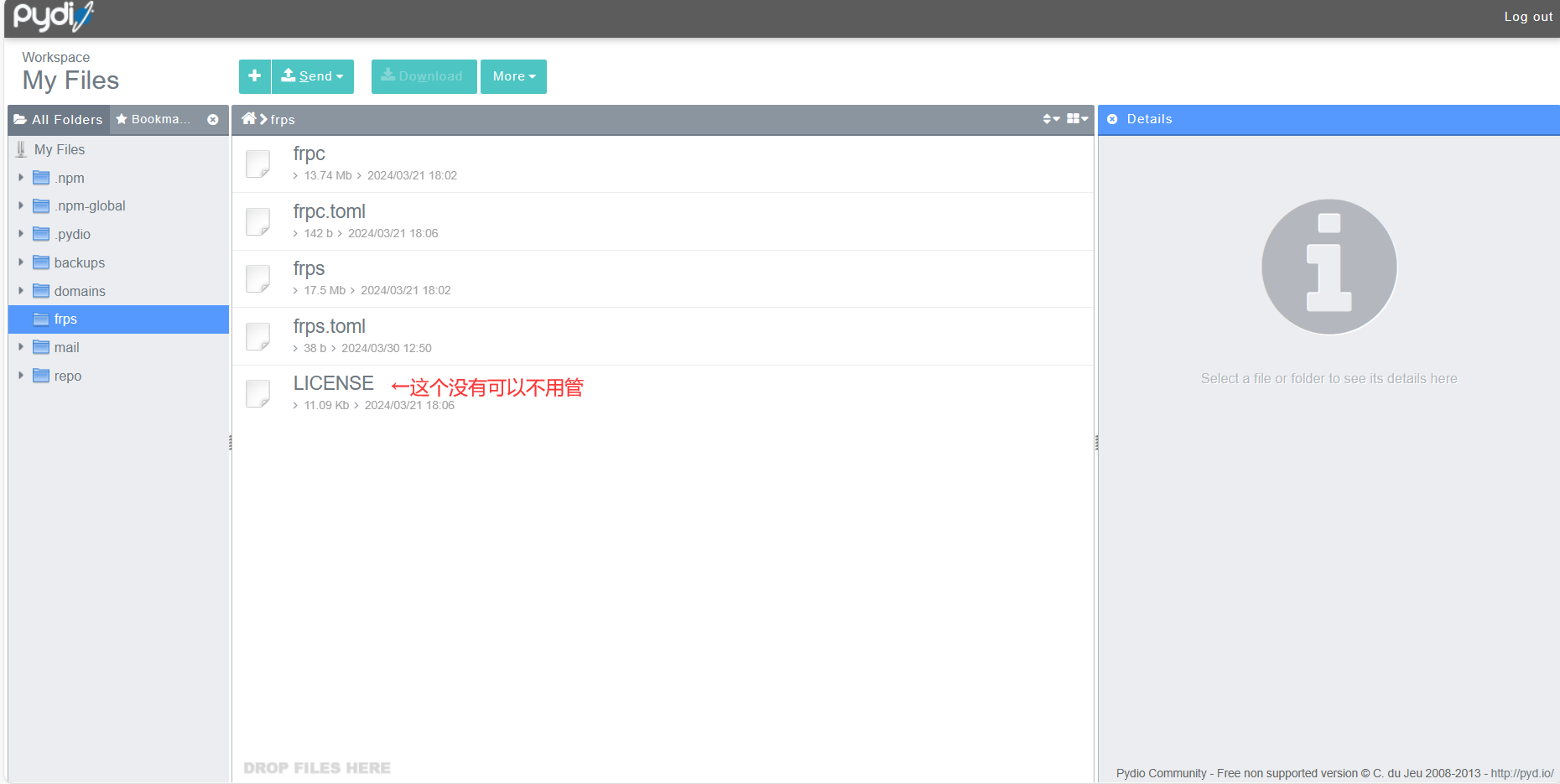
新建一个文本文档,把下面写入后保存为frps.toml
bindPort = AvhostHTTPPort = B [color=var(--hljs-comment)]#如果你不需要http(s)穿透可以只写上面那行auth.token = [color=var(--hljs-string)]"123456" [color=var(--hljs-comment)]#可选 链接密钥,为string类型,建议加上以防别人链接然后上传至serv00的那个frp文件夹中(记得先把原来的frps.toml删掉)
just like this
[color=var(--tertiary)]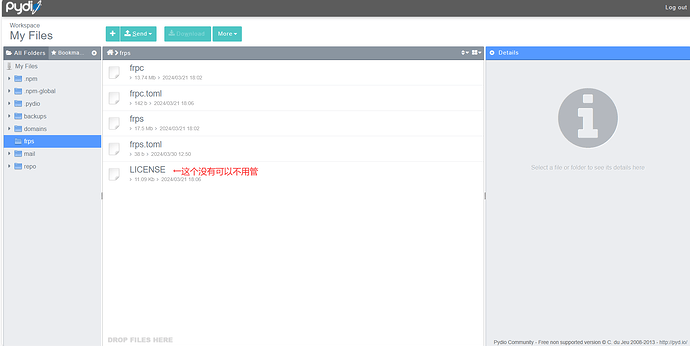 [color=var(--secondary)][color=var(--secondary-high)]1860×935 57.4 KB [color=var(--secondary)][color=var(--secondary-high)]1860×935 57.4 KB
3.编辑客户端配置文件这次要改名为frpc.toml
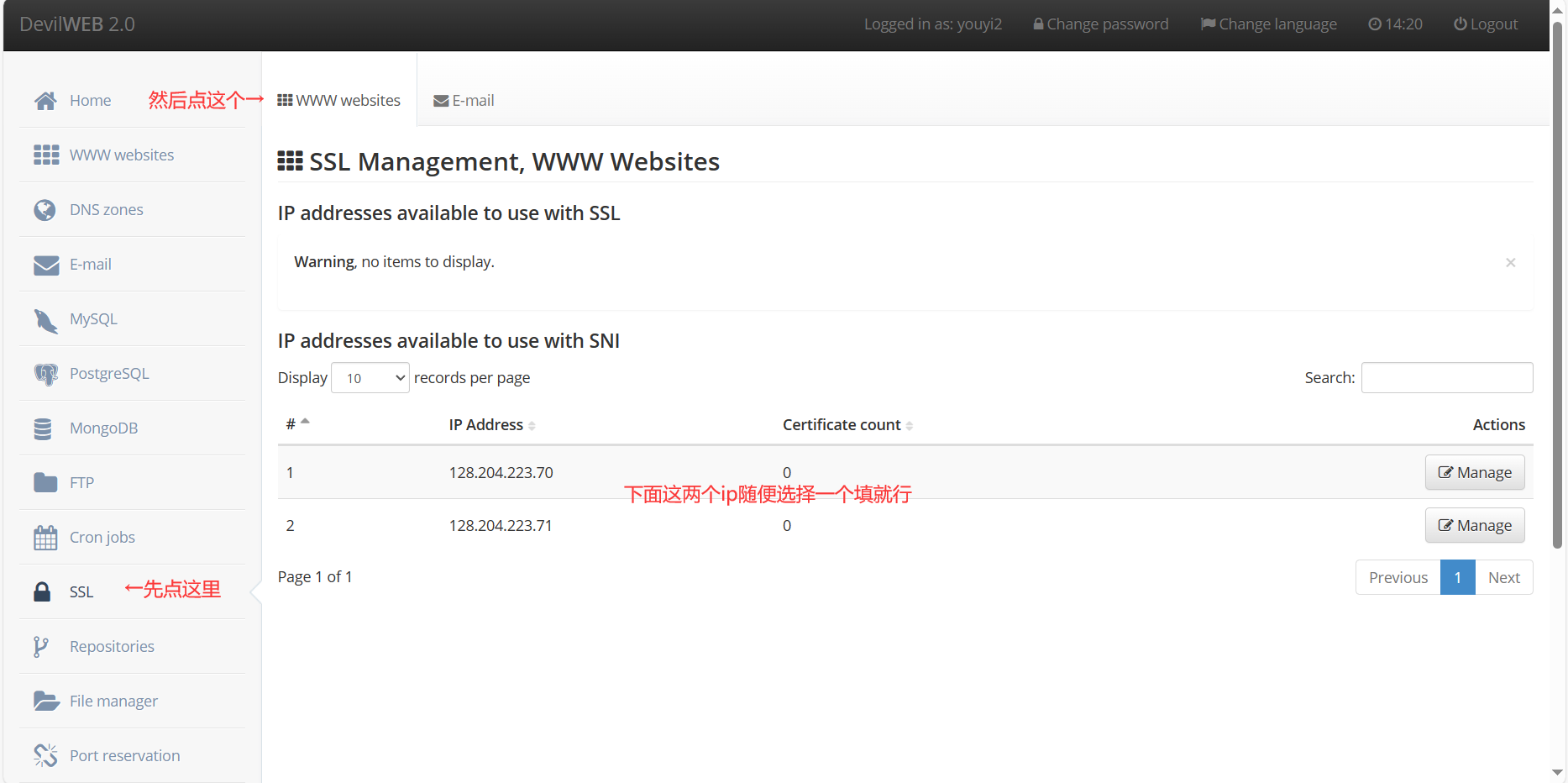
serverAddr = [color=var(--hljs-string)]"114.514.1919.810" [color=var(--hljs-comment)]#这串端口下面再细说serverPort = Aauth.token = [color=var(--hljs-string)]"123456" [color=var(--hljs-comment)]#你刚才在frps.toml中设置的密钥[color=var(--hljs-comment)]#tcp/udp穿透实例[color=var(--hljs-builtin-name)][[proxies]] [color=var(--hljs-comment)]#这里理论上可以改,但是改了就连接失败,建议别动name = [color=var(--hljs-string)]"abcde" [color=var(--hljs-comment)]#这里可以随便写type = [color=var(--hljs-string)]"tcp" [color=var(--hljs-comment)]#或者改成udplocalIP = [color=var(--hljs-string)]"127.0.0.1" [color=var(--hljs-comment)]#本地地址localPort = [color=var(--hljs-number)]25565 [color=var(--hljs-comment)]#本地要穿出去的端口remotePort = C [color=var(--hljs-comment)]#如果你要udp,开放C端口时记得选择udp[color=var(--hljs-comment)]#http(s)实例[color=var(--hljs-builtin-name)][[proxies]]name = [color=var(--hljs-string)]"web" type = [color=var(--hljs-string)]"http" localIP = [color=var(--hljs-string)]"127.0.0.1"localPort = [color=var(--hljs-number)]8080 [color=var(--hljs-comment)]#本地网站的端口customDomains = [[color=var(--hljs-string)]"example.serv00.net"] [color=var(--hljs-comment)]#这个域名下面细说[color=var(--hljs-comment)]#你也可以同时穿透多个网站[color=var(--hljs-builtin-name)][[proxies]]name = [color=var(--hljs-string)]"web2"type = [color=var(--hljs-string)]"http"localPort = [color=var(--hljs-number)]8080 [color=var(--hljs-comment)]#不写localIP默认为127.0.0.1customDomains = [[color=var(--hljs-string)]"www.yourdomain2.com"] [color=var(--hljs-comment)]#与上面不同的域名先说"serverAddr",这个端口在panel点击左侧的SSL,然后点WWW websites,下面的两个ip任选其一
[color=var(--tertiary)]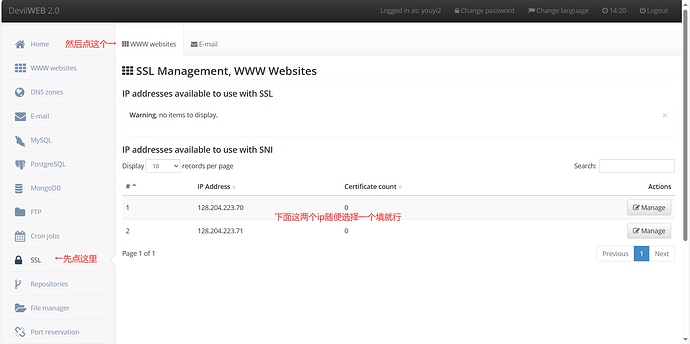 [color=var(--secondary)][color=var(--secondary-high)]1867×932 86.9 KB [color=var(--secondary)][color=var(--secondary-high)]1867×932 86.9 KB
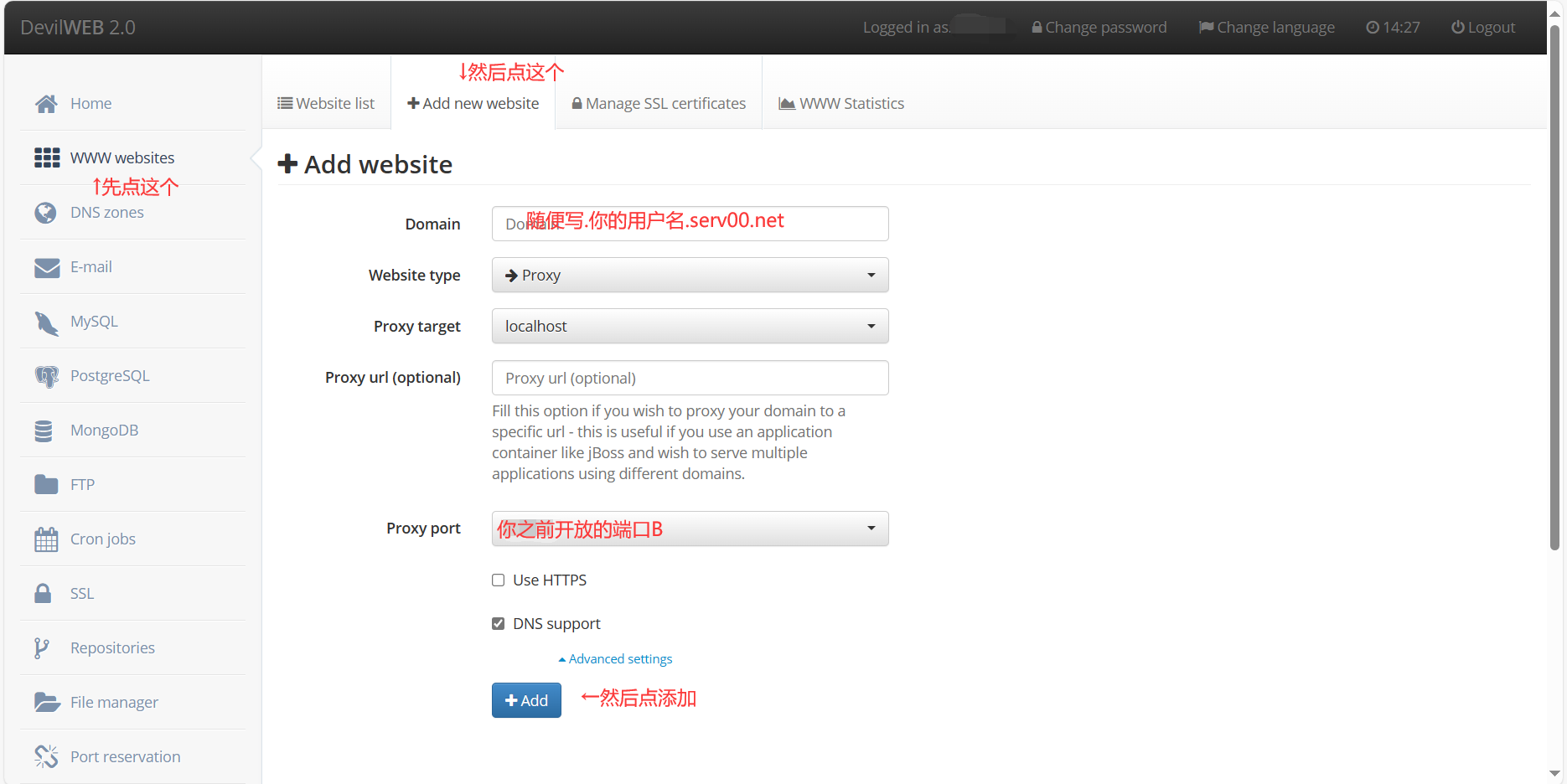
"customDomains"部分,panel左侧点击WWW Websites,然后点击Add new website,然后像我这样写
[color=var(--tertiary)]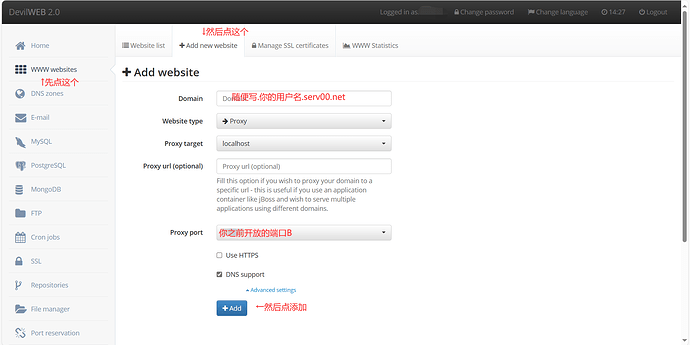 [color=var(--secondary)][color=var(--secondary-high)]1870×936 95.8 KB [color=var(--secondary)][color=var(--secondary-high)]1870×936 95.8 KB
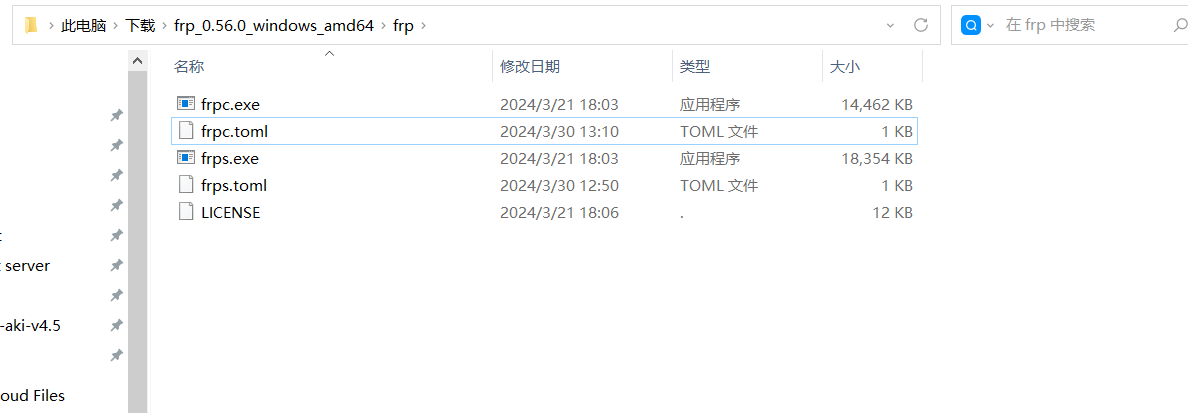
然后放到一个文件夹内
[color=var(--tertiary)]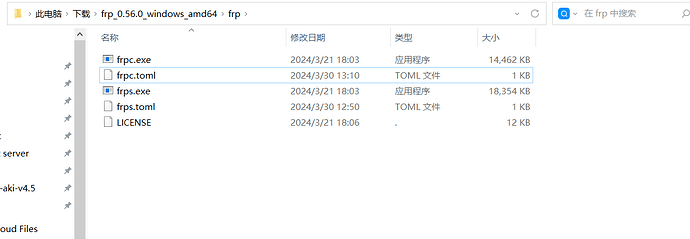 [color=var(--secondary)][color=var(--secondary-high)]1188×413 16.8 KB [color=var(--secondary)][color=var(--secondary-high)]1188×413 16.8 KB
3.5绑定自己的域名①用argo隧道(不会)
②手动绑定
先在你的域名的dns记录里A解析到serverAddr中填的那个ip,然后在panel面板刚才创建域名中Domain写A解析的你自己的域名,其他不变点添加
[color=var(--tertiary)] [color=var(--secondary)][color=var(--secondary-high)]1373×179 14.3 KB [color=var(--secondary)][color=var(--secondary-high)]1373×179 14.3 KB
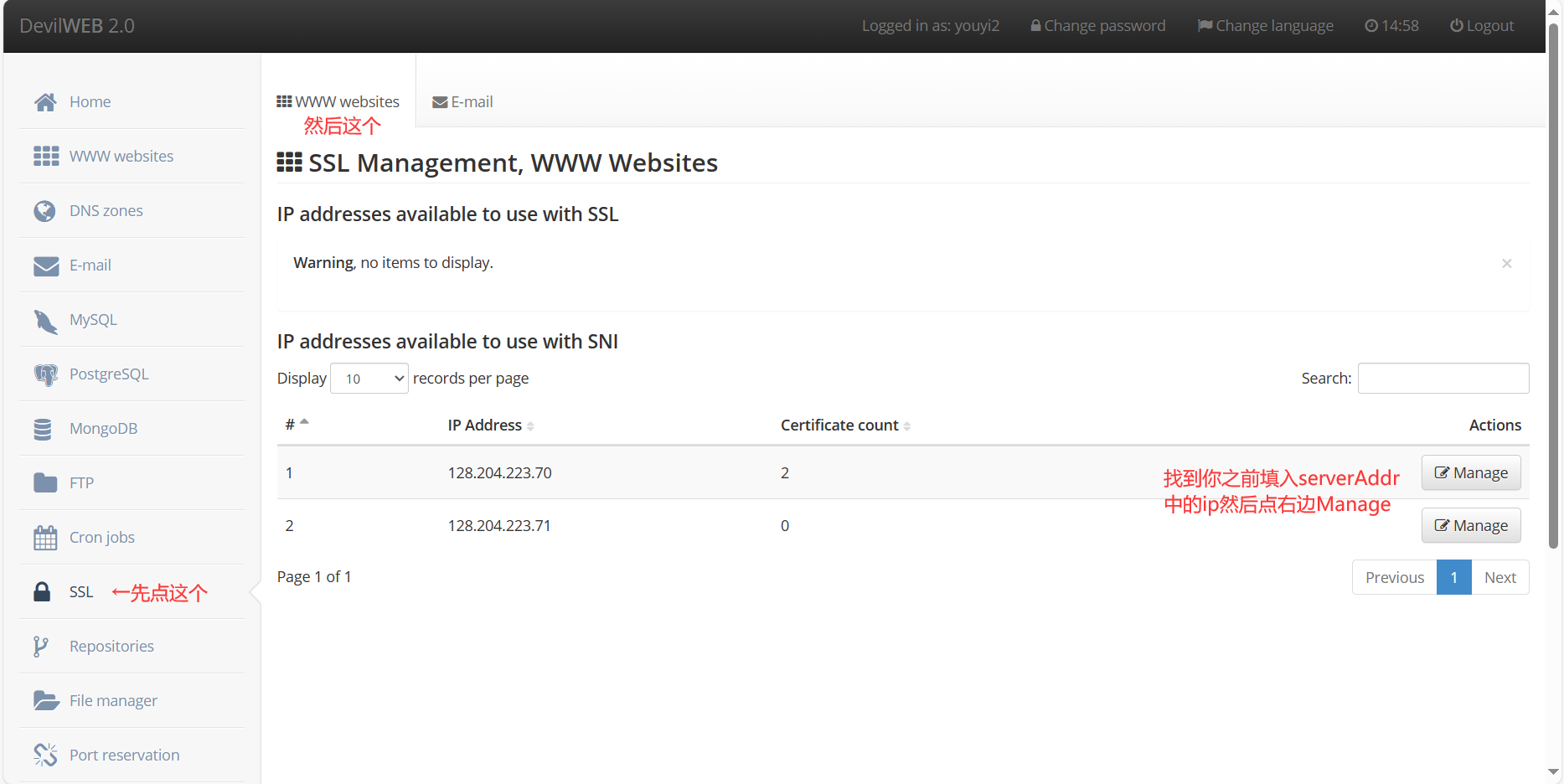
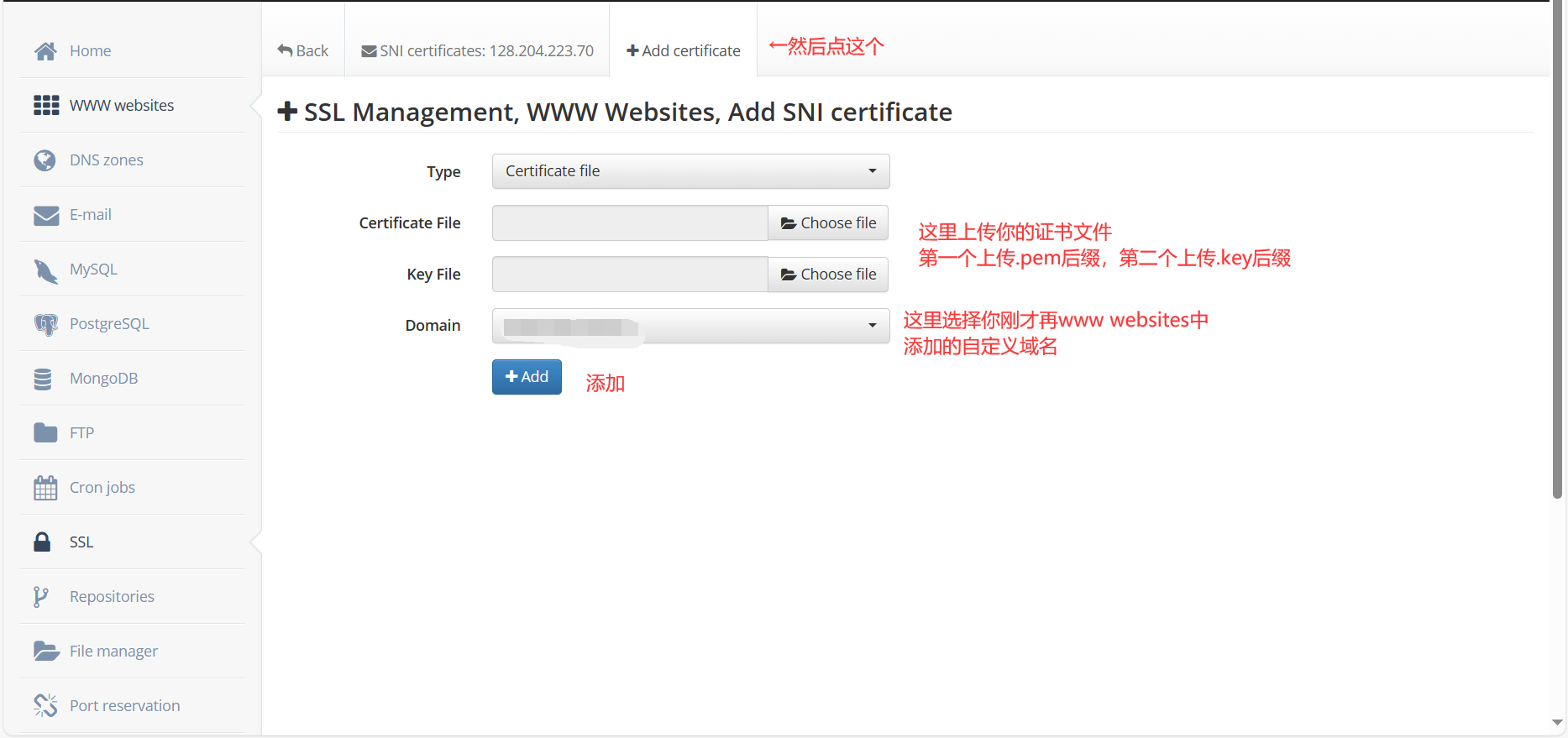
然后在SSL→WWW websites→serverAddr中填的ip的那个manage→serverAddr
Type选Certificate file的话下面就上传cf的证书,Certificate上传.pem Key上传.key,下面域名选择你自己的那个域名.没有证书就在Type选择Generate Let’s Encrypt certificate(但是我会报错)
[color=var(--tertiary)]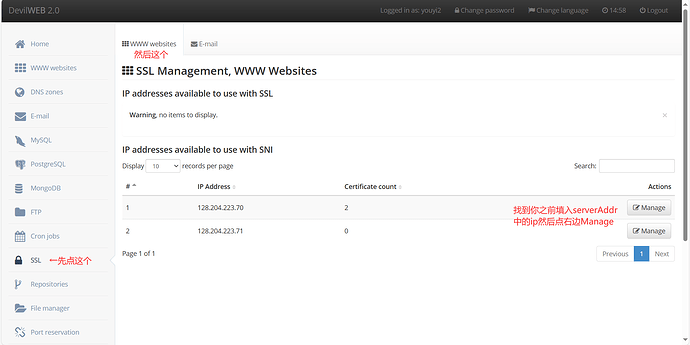 [color=var(--secondary)][color=var(--secondary-high)]1867×936 88.7 KB [color=var(--secondary)][color=var(--secondary-high)]1867×936 88.7 KB
[color=var(--tertiary)]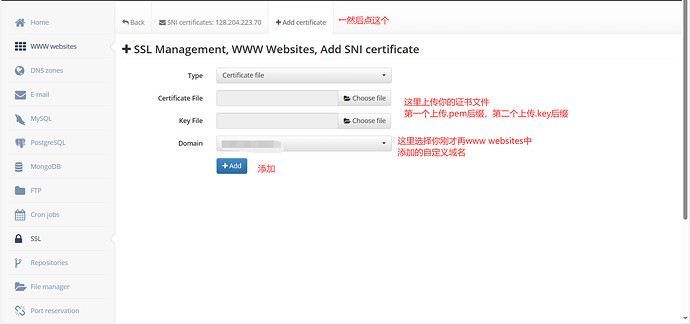 [color=var(--secondary)][color=var(--secondary-high)]1867×879 73.9 KB [color=var(--secondary)][color=var(--secondary-high)]1867×879 73.9 KB
[color=var(--tertiary)][url=]然后在上面的frpc.toml中的customDomains把域名改成你自己A解析的那个域名这样你就可以访问了.[/url]
4.测试
先在ssh中开启frpc(先cd到frp目录)
./frps -c ./frps.toml然后在你的客户端中启动frpc(依然先cd到frp目录)
./frpc -c ./frpc.toml [color=var(--hljs-comment)]#其他系统使用效果相同的命令,比如win:frpc -c frpc.toml如果成功效果如图
frps [color=var(--tertiary)] [color=var(--secondary)][color=var(--secondary-high)]1093×230 270 KB [color=var(--secondary)][color=var(--secondary-high)]1093×230 270 KB
frpc[color=var(--tertiary)] [color=var(--secondary)][color=var(--secondary-high)]1221×181 10.1 KB [color=var(--secondary)][color=var(--secondary-high)]1221×181 10.1 KB
退出就ctrl+c就行
三.完结散花1.开机自启还记得之前装的pm2吗
先在ssh退出frps
然后使用PM2监控
pm2 start -x ./frp/frps -n frp -- -c ./frp/frps.toml在Panel中找到Cron jobs选项卡,使用Add cron job功能添加任务,Specify time选择After reboot,即为重启后运行。Form type选择Advanced,Command写:
/home/你的用户名/.npm-global/bin/pm2 resurrect然后在ssh保存pm2任务快照
pm2 save2.定时ssh方法①青龙面板(可能有时连不上,建议ssh链接时间调短一点)添加Linux依赖 sshpass .添加定时任务 其他随意
命令
sshpass -p [color=var(--hljs-string)]'密码' ssh -o [color=var(--hljs-string)]StrictHostKeyChecking=no -o [color=var(--hljs-string)]UserKnownHostsFile=[color=var(--success)]/dev/[color=var(--hljs-literal)]null -tt 用户名@地址 [color=var(--hljs-string)]"exit"定时规则 1 1 1 * * .这样每月一号自动ssh 方法②自交进入一个你喜欢的路径(根目录就行,方便就好)新建一个脚本
cat > auto-renew.sh << EOF[color=var(--hljs-comment)]#!/bin/bash[color=var(--primary-very-high)]while true; [color=var(--primary-very-high)]do sshpass -p [color=var(--hljs-string)]'密码' ssh -o StrictHostKeyChecking=[color=var(--primary-very-high)]no -o UserKnownHostsFile=[color=var(--success)]/dev/null -tt 用户名[color=var(--hljs-attribute)]@地址 [color=var(--hljs-string)]"exit" & [color=var(--primary-very-high)]sleep [color=var(--hljs-number)]2592000 [color=var(--hljs-comment)]#30天为2592000秒 60*60*24*30=2592000 记得修改密码和地址doneEOFCopy添加权限
chmod +[color=var(--hljs-attribute)]x auto-renew[color=var(--hljs-attribute)].shpm2自启动
pm2 start ./auto-renew.sh && pm2 save四.参考
| 

 发表于 2024-8-24 20:43:01
 [color=var(--secondary)][color=var(--secondary-high)]1861×938 75 KB
 [color=var(--secondary)][color=var(--secondary-high)]1860×935 57.4 KB
 [color=var(--secondary)][color=var(--secondary-high)]1867×932 86.9 KB
 [color=var(--secondary)][color=var(--secondary-high)]1870×936 95.8 KB
 [color=var(--secondary)][color=var(--secondary-high)]1188×413 16.8 KB
 [color=var(--secondary)][color=var(--secondary-high)]1373×179 14.3 KB
 [color=var(--secondary)][color=var(--secondary-high)]1867×936 88.7 KB
 [color=var(--secondary)][color=var(--secondary-high)]1867×879 73.9 KB
 [color=var(--secondary)][color=var(--secondary-high)]1093×230 270 KB